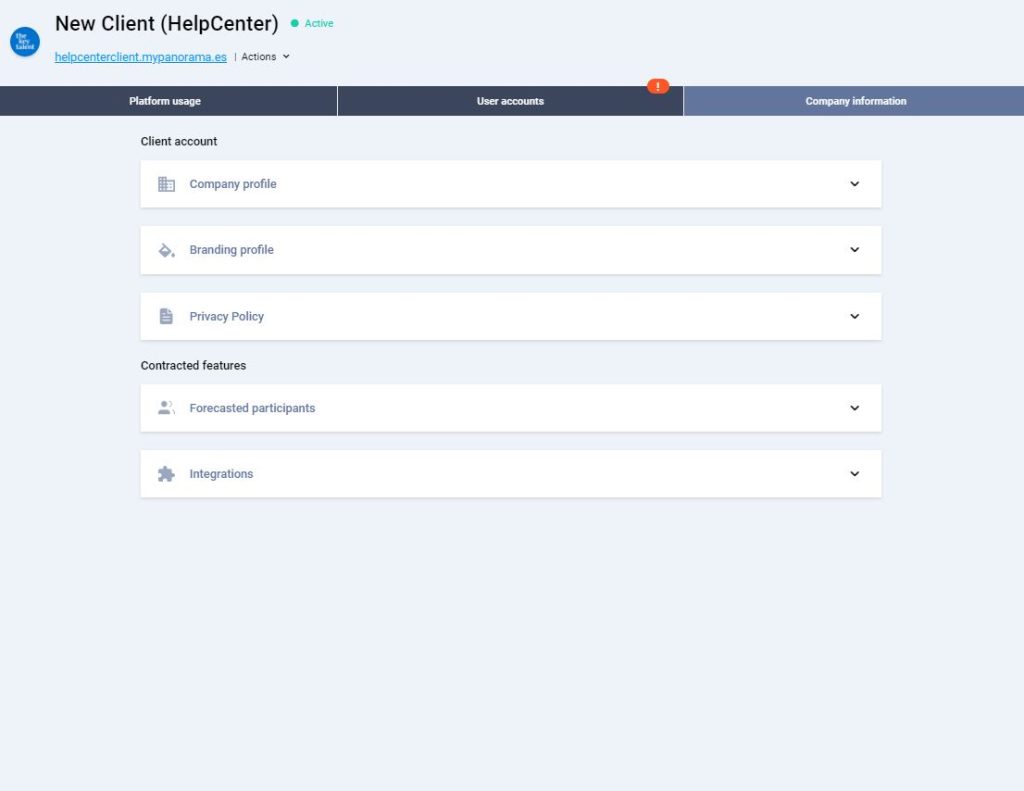
Una vez que hayas creado tu cuenta de cliente, continúa con la configuración completando la información que falta. Puedes guiarte por los signos de exclamación naranja para encontrar la información que falta.
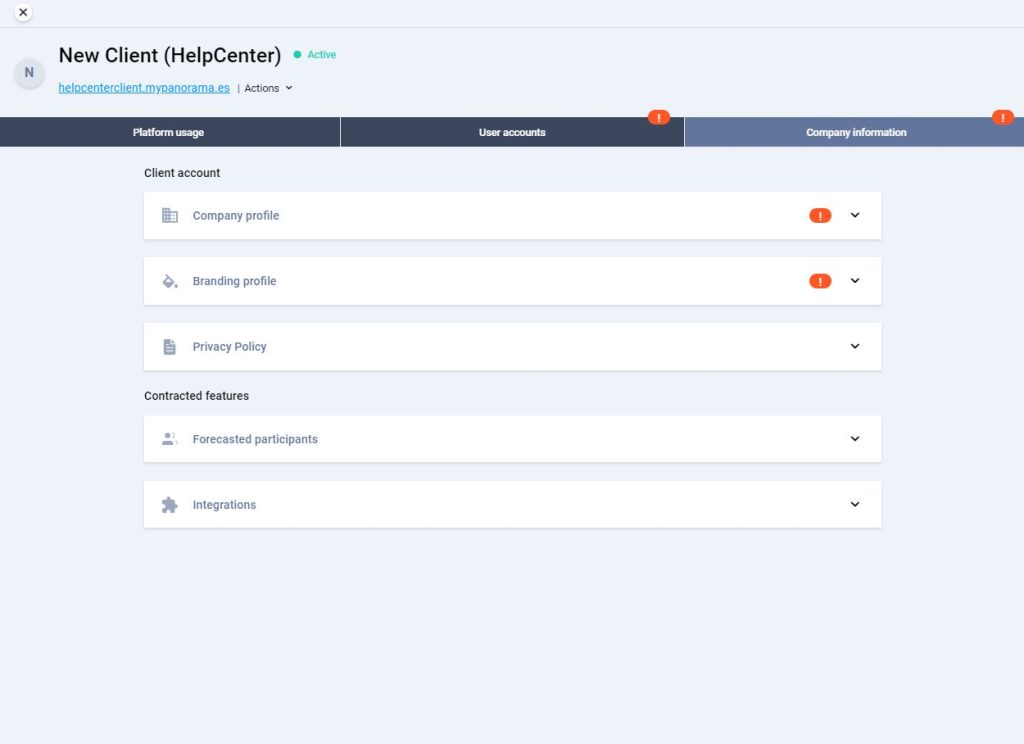
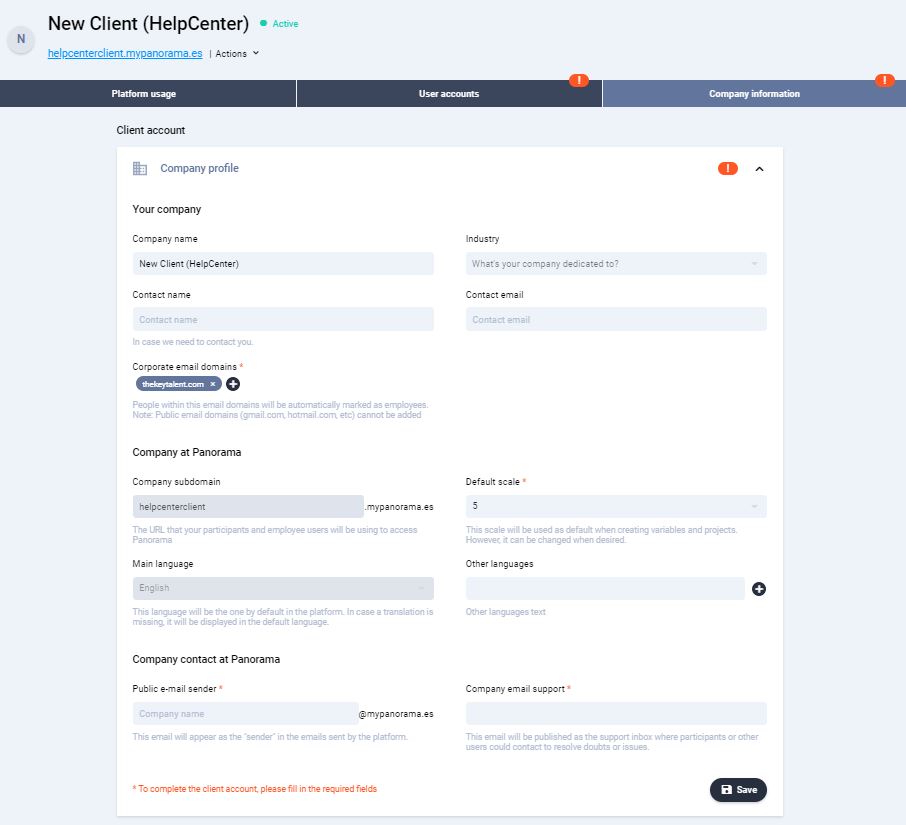
En primer lugar, accede a la pestaña «Información de la empresa» y rellena la información que falta sobre el perfil de la empresa.
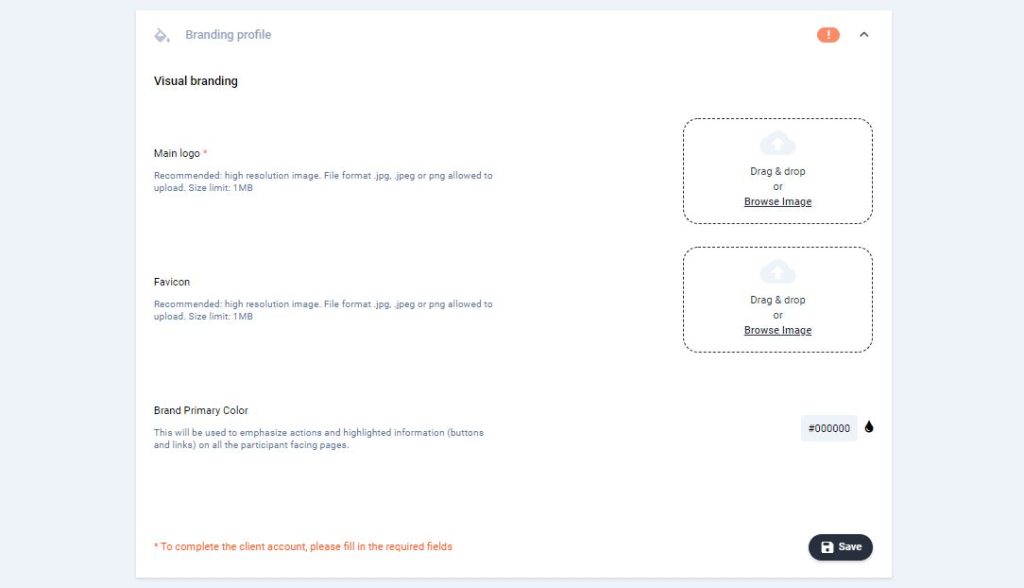
A continuación, ve a «Perfil de marca» y añade el logo de la empresa. Si lo deseas, también puedes añadir el favicon y los colores primarios de la empresa, esto se utilizará para enfatizar las acciones y destacar la información en todas las páginas que ven los participantes.
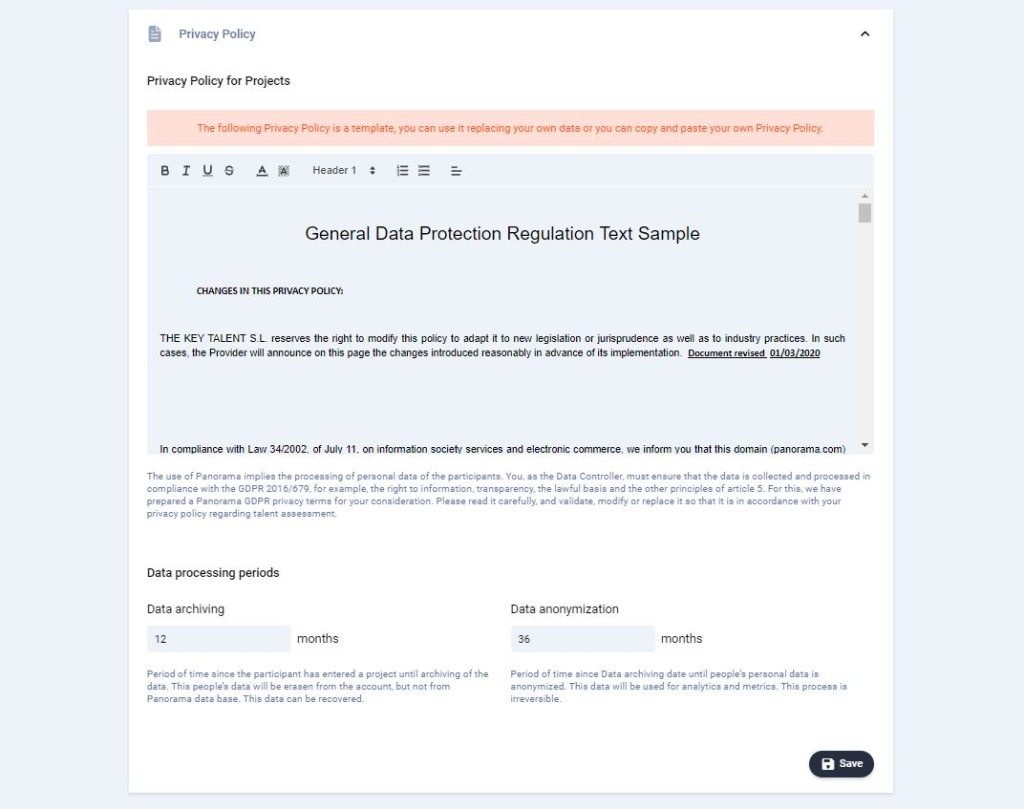
A continuación, añade la política de privacidad de la empresa. Puedes utilizar la plantilla proporcionada por Panorama añadiendo simplemente los datos de la empresa.
En cuanto a los plazos de tratamiento de datos, puedes modificarlos si lo deseas. A continuación se explica brevemente cada uno de ellos:
Archivo de datos: Periodo de tiempo desde que el participante ha entrado en un proyecto hasta el archivo de los datos. Los datos de estas personas se borrarán de la cuenta, pero no de la base de datos de Panorama. Estos datos se pueden recuperar.
Anonimización de datos: Periodo de tiempo desde la fecha de archivo de los datos hasta que los datos personales de las personas son anonimizados. Estos datos se utilizarán para analíticas y métricas. Este proceso es irreversible. Para saber más sobre los «períodos de procesamiento de datos de acuerdo con el GDPR, consulta el artículo correspondiente a través de este link: PERÍODOS DE PROCESAMIENTO DE DATOS DE ACUERDO CON LA RGPD.
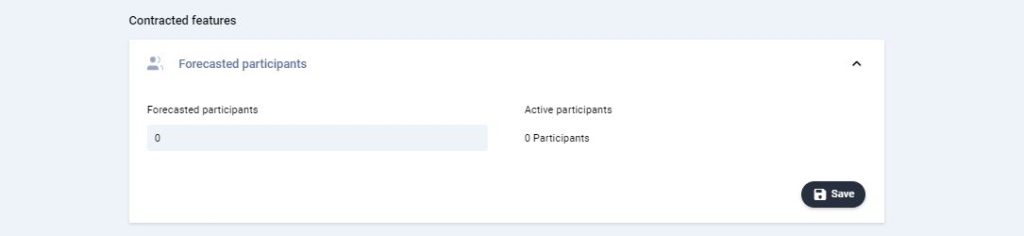
Además, puedes añadir los participantes previstos y hacer un seguimiento de las personas activas en la plataforma.
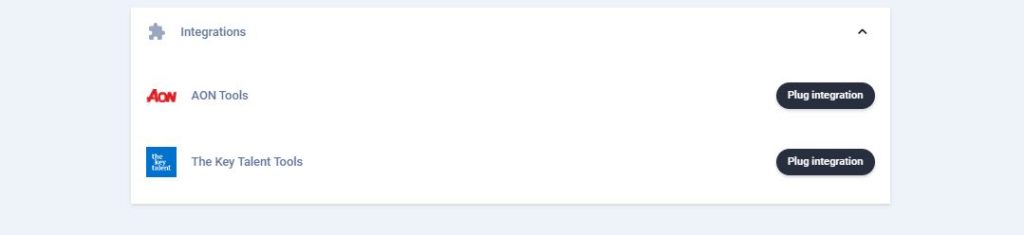
Por último, para disponer de las herramientas de evaluación en tu cuenta de cliente, deberás introducir un código de activación que deberás solicitar al equipo de operaciones y soporte. Para más información, consulta el artículo «Integración de proveedores de herramientas».
Una vez que hayas completado toda la información requerida en esta sección, verás que los signos de exclamación naranja desaparecen. Continúe con la configuración en la pestaña «Cuentas de usuario». Consulta el artículo relacionado para obtener más información.