
¿Qué es una evaluación 360° y para qué sirve?
La evaluación 360° es una metodología centrada en el desarrollo, que permite a una persona recibir retroalimentación desde distintas perspectivas: su jefe, sus pares, sus colaboradores directos e incluso, en algunos casos, clientes o personas externas con las que colabora.
A diferencia de las evaluaciones tradicionales, que suelen basarse únicamente en la opinión del responsable directo, la evaluación 360° ofrece una visión más completa y equilibrada del desempeño y los comportamientos observables de la persona evaluada.
Este tipo de evaluación es especialmente útil para:
Identificar fortalezas y áreas de mejora.
Aumentar la autoconciencia al contrastar la autoevaluación con la percepción de otros.
Diseñar planes de desarrollo personalizados, basados en percepciones reales desde distintos roles.
En Panorama, la herramienta de evaluación 360° te permite configurar y automatizar todo este proceso de forma estructurada, eficiente y fácil de gestionar.
1. Define las variables del modelo de assessment
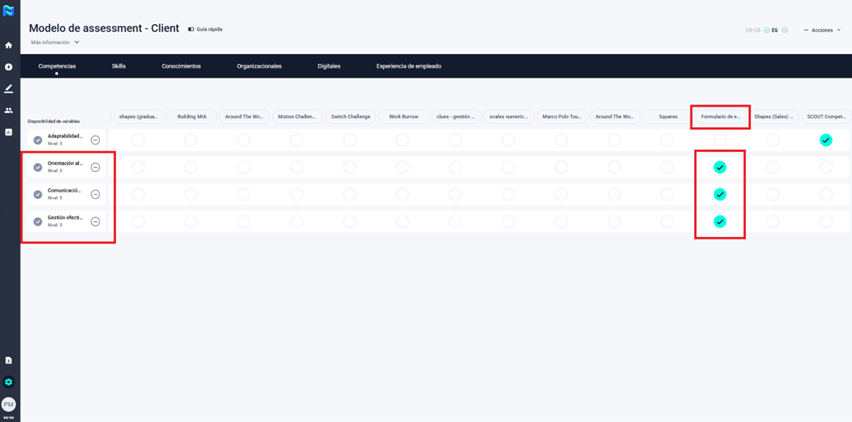
Accede al modelo de assessment y crea las variables que vas a utilizar en el proceso de evaluación 360°. Luego, vincula cada variable con la herramienta 360 y configura ese cruce asignando los ítems (preguntas) que formarán parte del formulario de evaluación.
2. Configura el formulario de evaluación
Para cada variable que vas a incluir en el proceso de evaluación 360°, asigna un formulario adecuado. Puedes reutilizar formularios existentes disponibles en la plataforma (como los que provienen de SCOUT) o crear nuevos directamente desde el modelo de assessment. Asegúrate de que cada formulario esté alineado con los comportamientos o competencias que deseas medir.
3. Crea el proyecto
Para crear el proyecto, dirígete a la sección “Proyectos” y haz clic en el botón “+”. Asigna un nombre y una breve descripción, y haz clic en “Guardar”.
Puedes añadir una fecha de inicio y fin para el proyecto, aunque estas fechas son únicamente informativas y visibles solo para el administrador del proyecto.
4. Configura el proyecto y la matriz de evaluación
Para comenzar con la configuración del proyecto, accede al mismo y haz clic en el botón “Configuración”.
Desde allí, configura la matriz de evaluación añadiendo las variables que se evaluarán en el proceso y seleccionando la herramienta 360°. Luego, crúzalas para vincular correctamente cada variable con la herramienta.
5. Configura la herramienta de 360.
Una vez hayas vinculado la herramienta de 360° a tu proyecto, haz clic sobre ella para comenzar la configuración. Encontrarás distintas secciones que es importante completar correctamente:
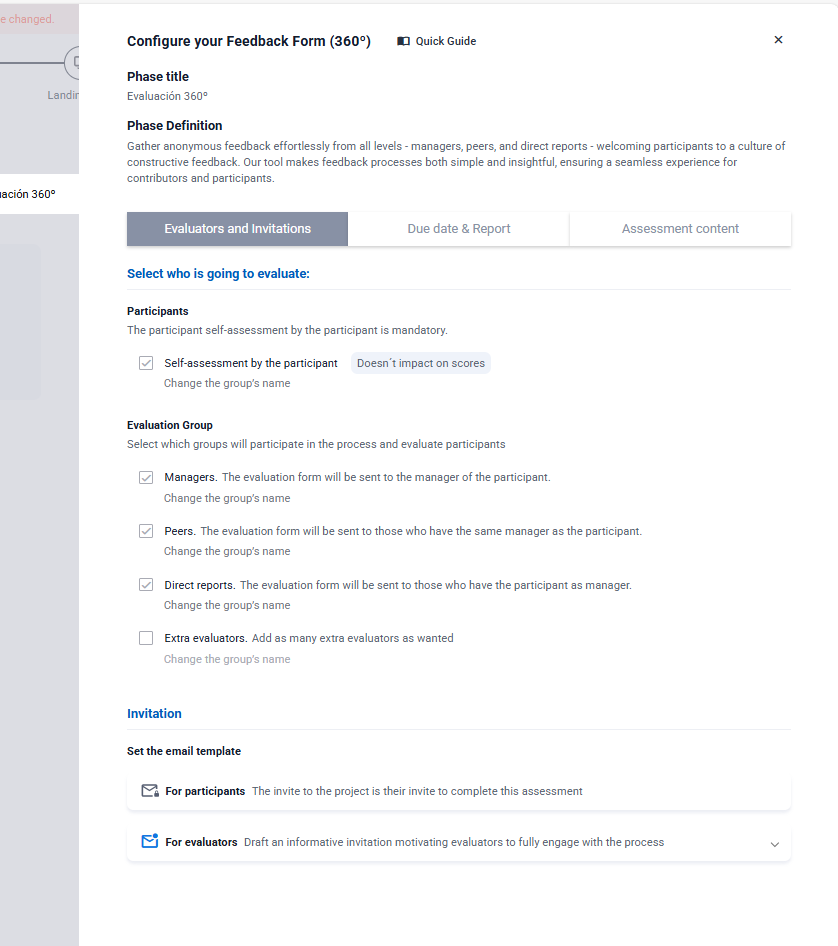
• Evaluadores e invitaciones
Define qué grupos evaluadores participarán en el proceso (responsables, pares, colaboradores, evaluadores adicionales). Puedes personalizar el nombre de cada grupo según la cultura o el lenguaje interno de tu organización.
Ten en cuenta que la autoevaluación es obligatoria, aunque no se considera en el cálculo final de los resultados.
A continuación, selecciona la plantilla de correo electrónico que recibirán los evaluadores. Panorama ofrece una versión predeterminada que puedes editar y adaptar según el tono de tu empresa.
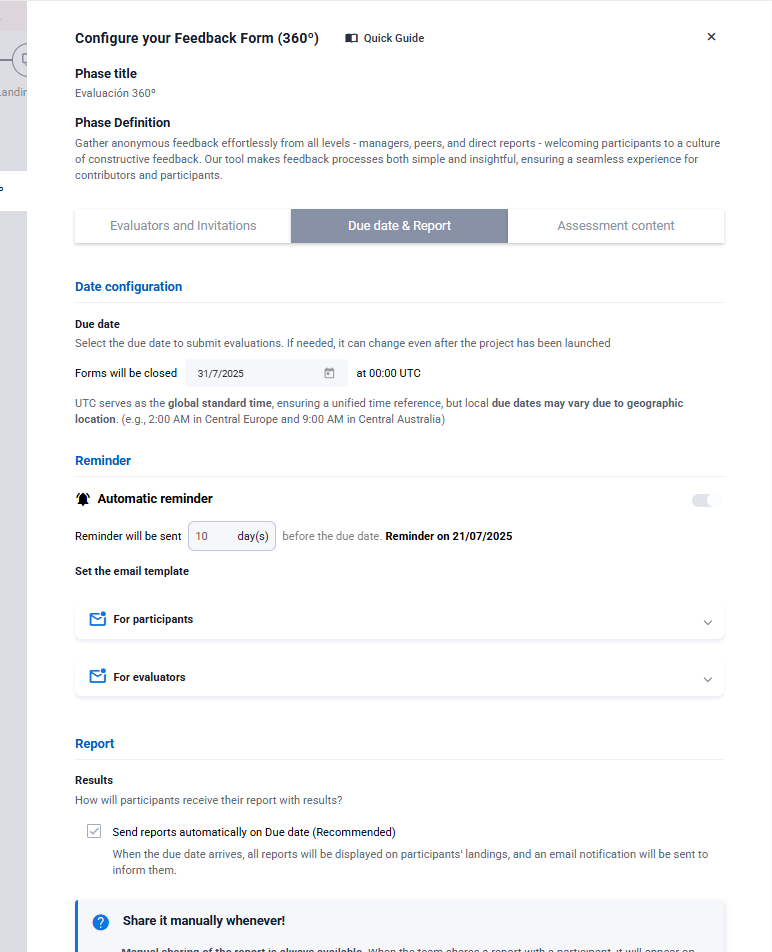
• Fecha de vencimiento e informe
Establece una fecha límite para la entrega de evaluaciones. Esta fecha es editable en cualquier momento durante el proceso.
Puedes activar recordatorios automáticos tanto para los participantes como para los grupos evaluadores. Panorama incluye plantillas que puedes modificar para personalizarlas.
Decide si los participantes recibirán automáticamente su informe de resultados una vez finalice el proceso. Si optas por esta opción, también deberás configurar el correo que les notificará y dará acceso al informe 360°.
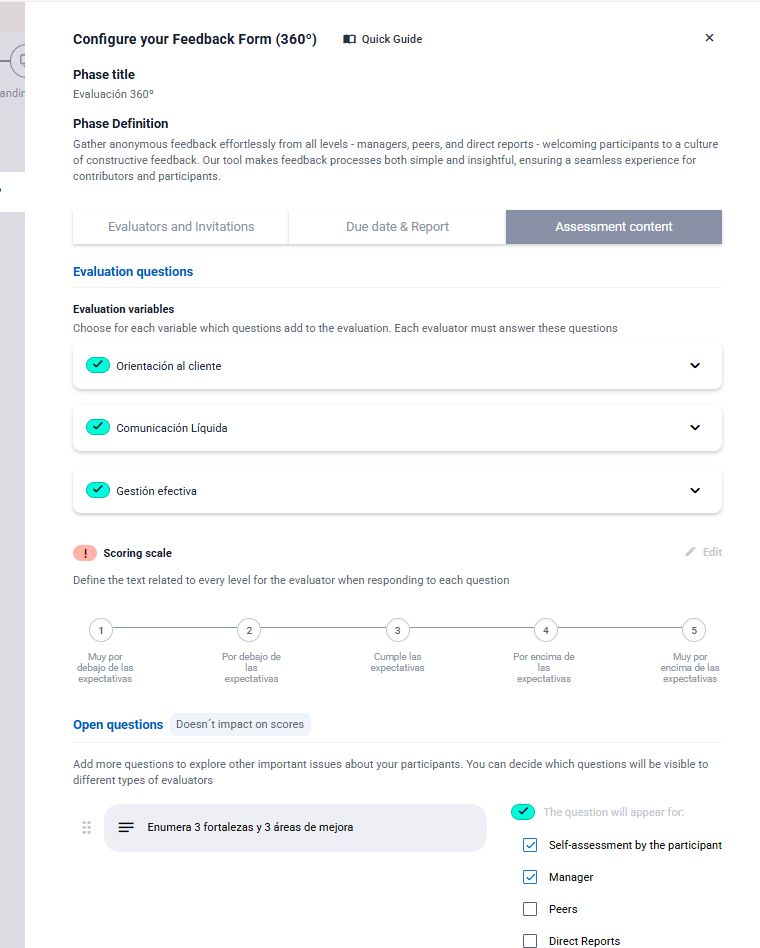
• Contenido de la evaluación
Para cada variable, selecciona las preguntas que formarán parte de la evaluación. Estas serán respondidas por todos los grupos, incluido el propio evaluado.
Define la escala de puntuación que se utilizará e incluye una breve descripción para cada nivel, de forma que ayude al evaluador a interpretar correctamente cada opción.
Puedes agregar preguntas abiertas que aporten información cualitativa. Estas no influirán en la puntuación final y podrás definir qué grupos de evaluadores tendrán acceso a ellas.
Con esto, la herramienta de 360° estará completamente configurada y lista para su uso.
6. Añade a los participantes al proyecto.
Para incorporar a las personas que serán evaluadas en el proyecto, sigue el mismo procedimiento que en cualquier otro tipo de evaluación.
Accede a la vista en tabla de participantes y haz clic en el botón “Añadir participantes +” ubicado en la parte superior derecha de la tabla.
Si necesitas más detalles sobre este paso, puedes consultar el post específico titulado “Adding Participants”.
7. Cómo configurar las relaciones entre participantes y los grupos evaluadores:
Este es uno de los pasos clave en la configuración de un proyecto de evaluación 360°: asignar los evaluadores adecuados a cada participante.
Antes de realizar estas asignaciones, asegúrate de que el proyecto esté lanzado.
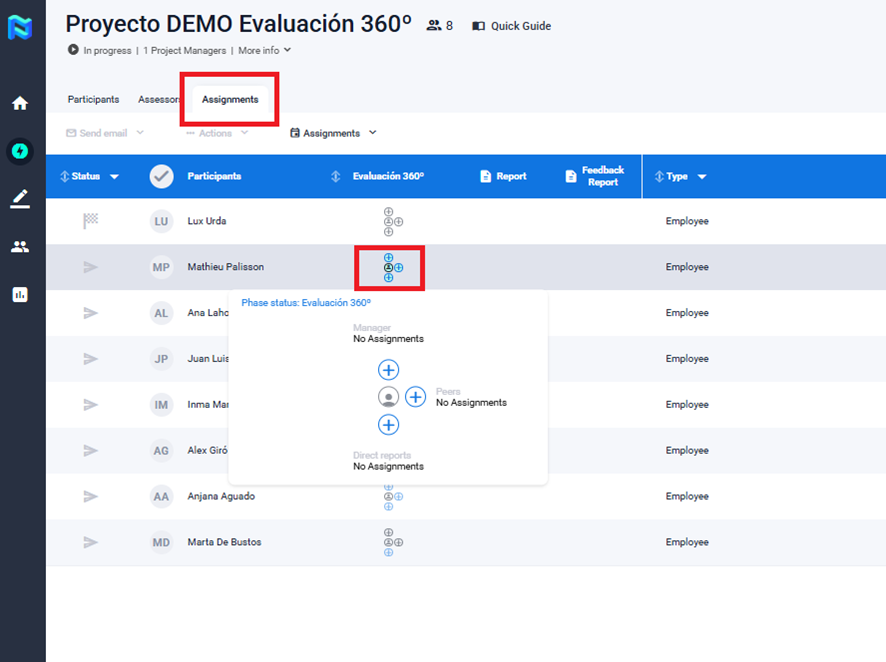
Luego, accede a la pestaña “Asignaciones”, desde donde podrás configurar las relaciones de dos formas:
· Asignación manual
Este método permite establecer las relaciones de forma individual.
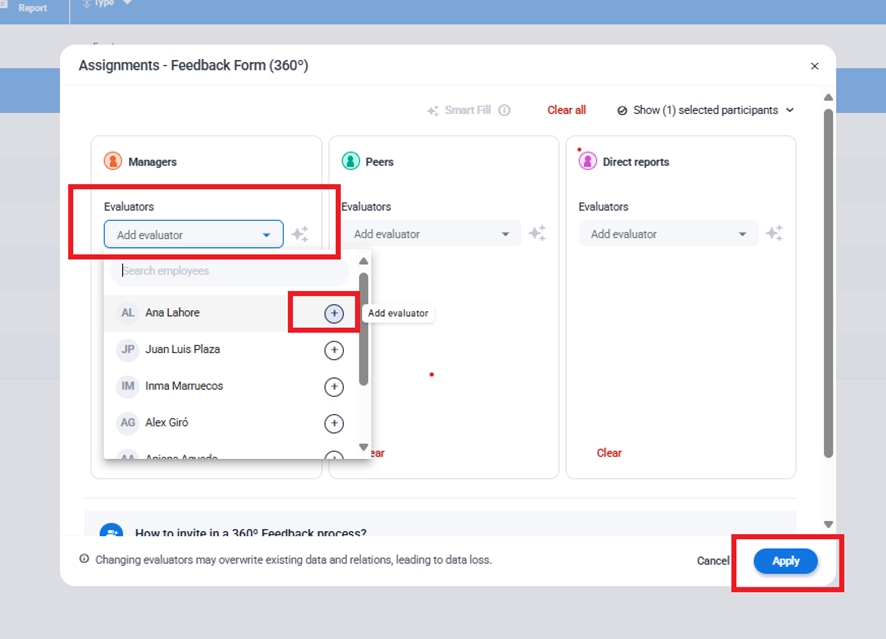
Haz clic en el icono de asignaciones situado a la derecha de cada participante. Se abrirá una pantalla desde la que podrás asignar evaluadores por grupo (responsable, par, colaborador, etc.).
Asegúrate de que todos los evaluadores estén cargados previamente en el directorio de la plataforma; de lo contrario, no aparecerán en el listado.
Una vez definidas las relaciones, aplica los cambios para que queden guardados.
Además, tienes la opción de utilizar la funcionalidad “Smart Fill”, que agiliza significativamente el proceso de asignación.
Esta herramienta asigna evaluadores de forma automática a cada participante, siempre y cuando todas las personas involucradas tengan ya asignado un manager en el directorio.
Smart Fill se basa en el organigrama de la compañía para crear las relaciones, por lo que es importante mantenerlo actualizado. Puedes crear y editar este organigrama añadiendo el manager correspondiente en la ficha de cada participante dentro del directorio.
· Asignación mediante Excel.
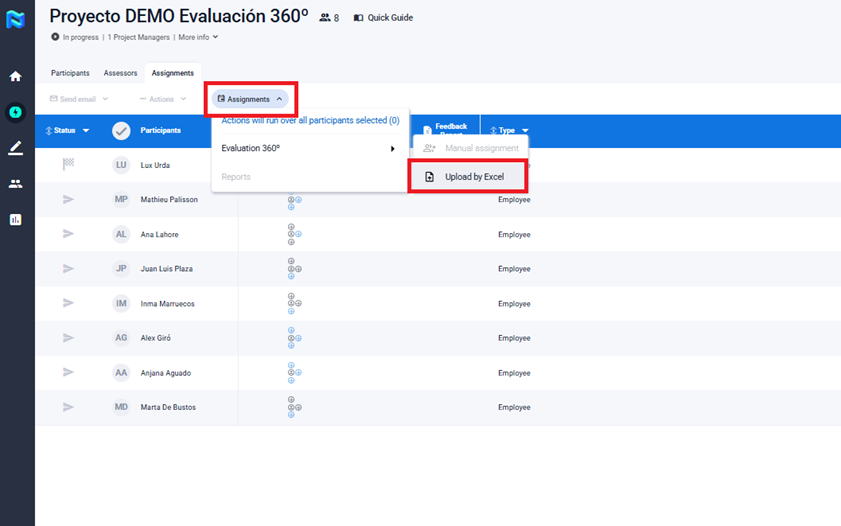
Esta opción es más recomendable cuando el número de participantes es alto.
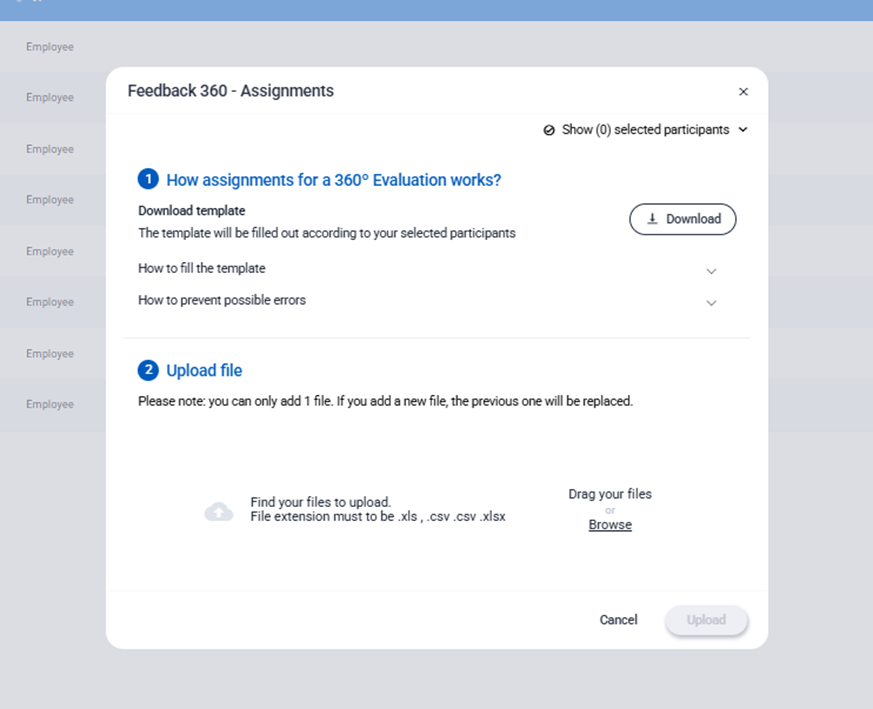
Haz clic en el botón “Asignaciones” y luego en “Cargar desde Excel”.
Desde ahí, descarga la plantilla que incluirá a los participantes ya cargados en el proyecto. Esta plantilla contiene varias pestañas:
- Pestaña 1 y 2: Instrucciones y Valores válidos
Aquí encontrarás las reglas básicas de uso y los tipos de relaciones permitidas en el proyecto. - Pestaña 3: Participantes
Lista de participantes incluidos en el proyecto. Puedes usar esta hoja como un directorio. - Pestaña 4: Relaciones para Feedback 360°
Para cada relación, deberás completar al menos los correos electrónicos del evaluado y del evaluador.
Cada fila representa una relación de evaluación. Si ya existen relaciones creadas previamente, se mostrarán en esta pestaña.
Una vez completado el archivo, vuelve a la plataforma y carga el Excel desde la misma pantalla para importar todas las relaciones.
8. Lanza las invitaciones
Una vez hayas finalizado la configuración del proyecto, la herramienta 360° y la asignación de los grupos evaluadores, solo queda dar el último paso: lanzar las invitaciones.
Al hacerlo, todos los participantes recibirán un correo con acceso a su evaluación. De forma simultánea, cada grupo evaluador asignado a un participante también recibirá su propia invitación para completar el formulario correspondiente.
A partir de aquí, ¡el proceso de evaluación 360° habrá comenzado oficialmente!

