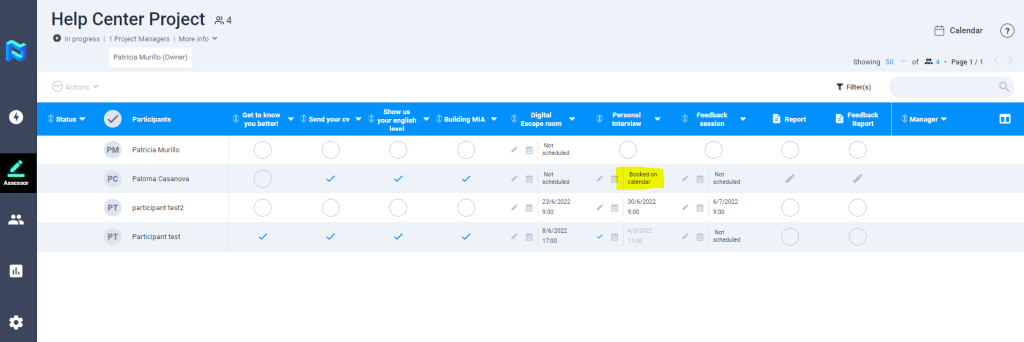
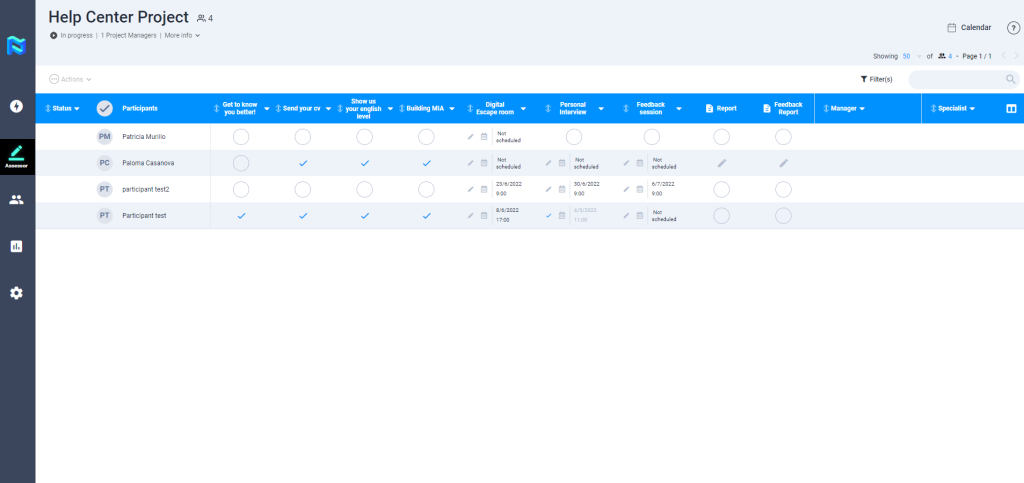
Cuando accedas al área de asesores, encontrarás la tabla de participantes con los participantes a los que se te han asignado alguna de las fases
Aunque sólo tengas que evaluar una de sus fases, podrás ver todo el proceso del participante. Pero sólo podrás evaluar las fases a las que estés asignado.
Podrás realizar diferentes acciones sobre los participantes asignados:
- Seleccionando uno o varios participantes en el botón «Acciones» situado en la parte superior izquierda de la tabla, puedes:
- Enviar una comunicación personalizada
- Invitar a una videollamada
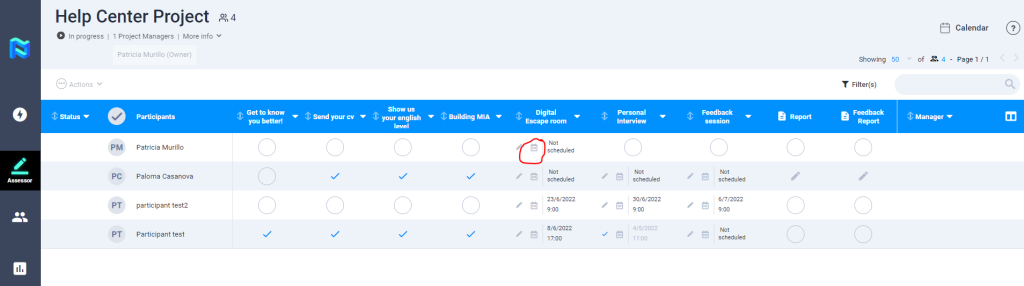
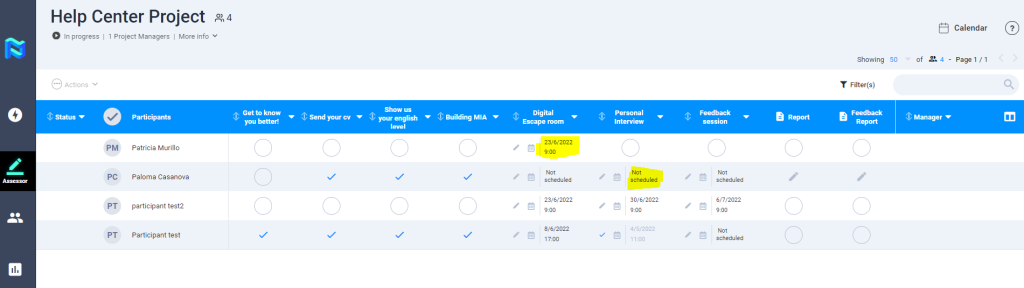
- Gestionar la asignación: Como asesor, puedes asignar la fecha, la hora y el lugar en el que tendrá lugar la reunión con el participante. Las fechas asignadas se pueden editar posteriormente. Recomendamos confirmar las fechas con el participante, ya que Panorama no gestionará las cancelaciones ni los cambios. Para asignar/editar la fecha, la hora o el lugar haz clic en el icono representado como un «calendario» y añade la fecha, la hora y el lugar que deseas asignar a ese participante. El participante verá esta información en su landing page y recibirá un correo electrónico cuando haya algún cambio.
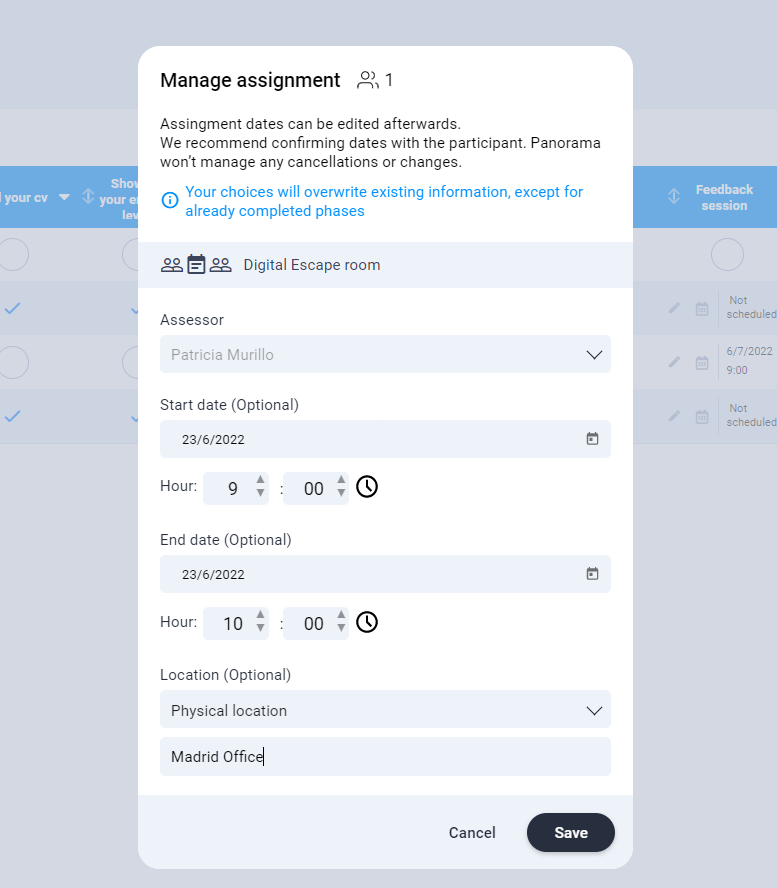
La información se reflejará en la tabla de participantes. También podrás ver si hay una fase que aún no ha sido programada.
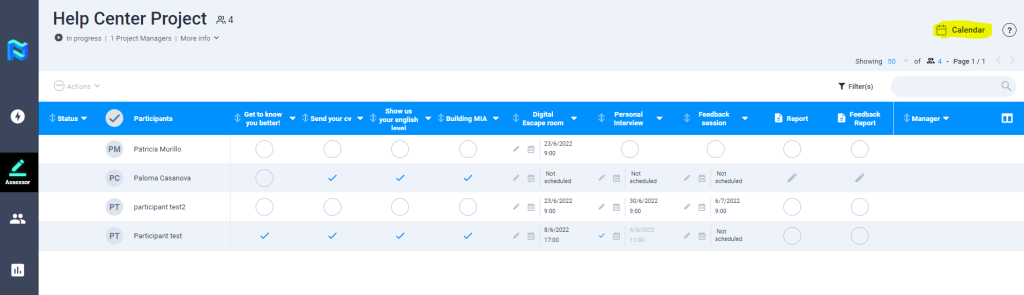
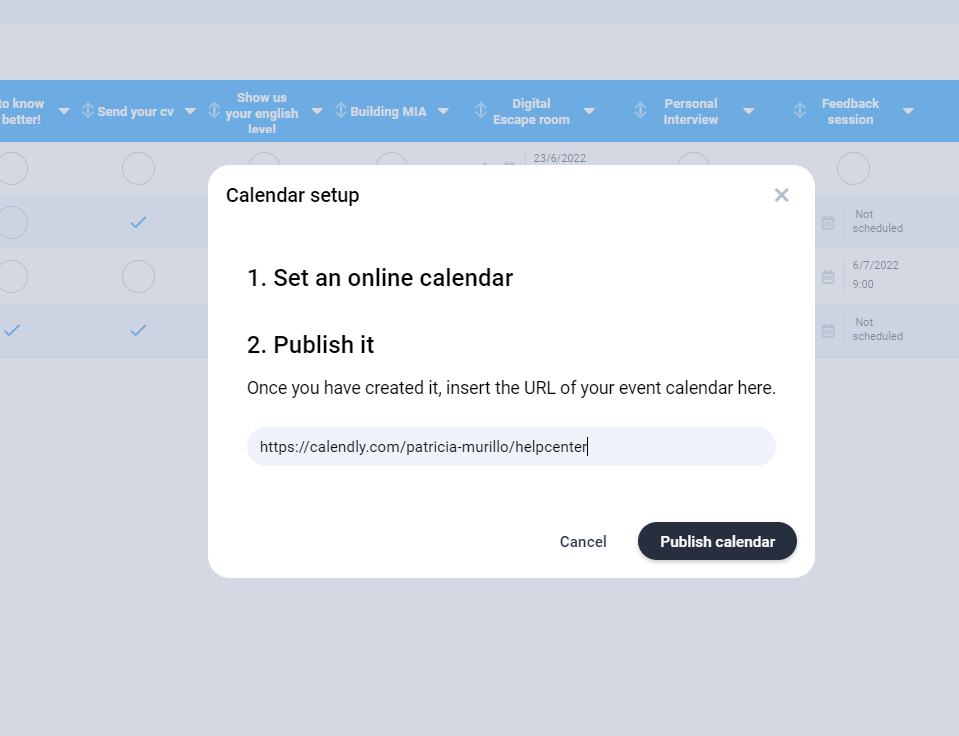
- Asignación por calendario: Panorama también te permite la opción de añadir tu calendario para que los participantes puedan agendarse según su disponibilidad. Para ello, haz clic en el botón «Calendario» situado en la parte superior derecha de la pantalla. Debes crear un calendario online y, una vez creado, insertar en él la URL de tu calendario de eventos. A continuación, haz clic en «Publicar calendario«. Nota: Esto enviará correos electrónicos a todos los participantes, para que puedan reservar sus evaluaciones en su calendario. Te recomendamos que no lo publiques hasta que tengas todas las franjas horarias configuradas.
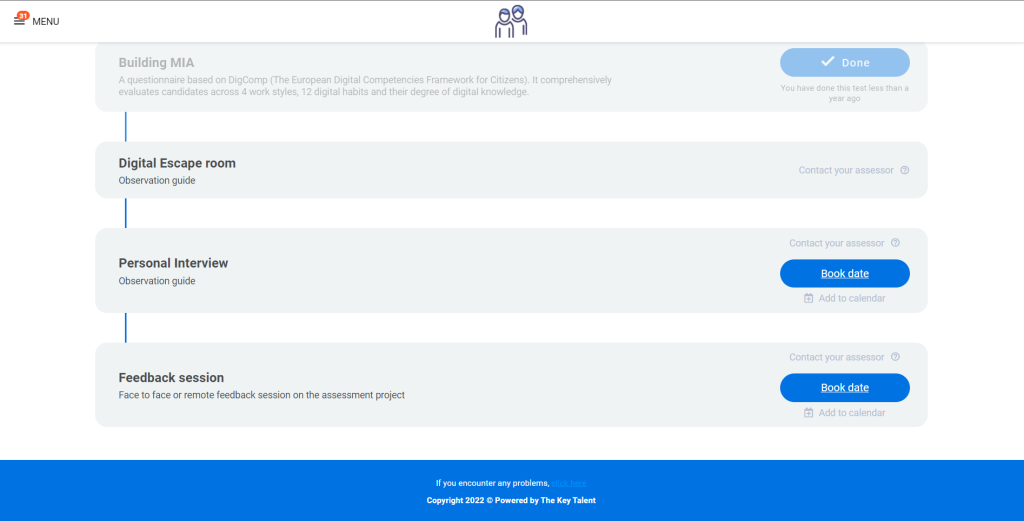
Una vez publicado tu calendario, el participante podrá agendar una reunión a través de la landing page.
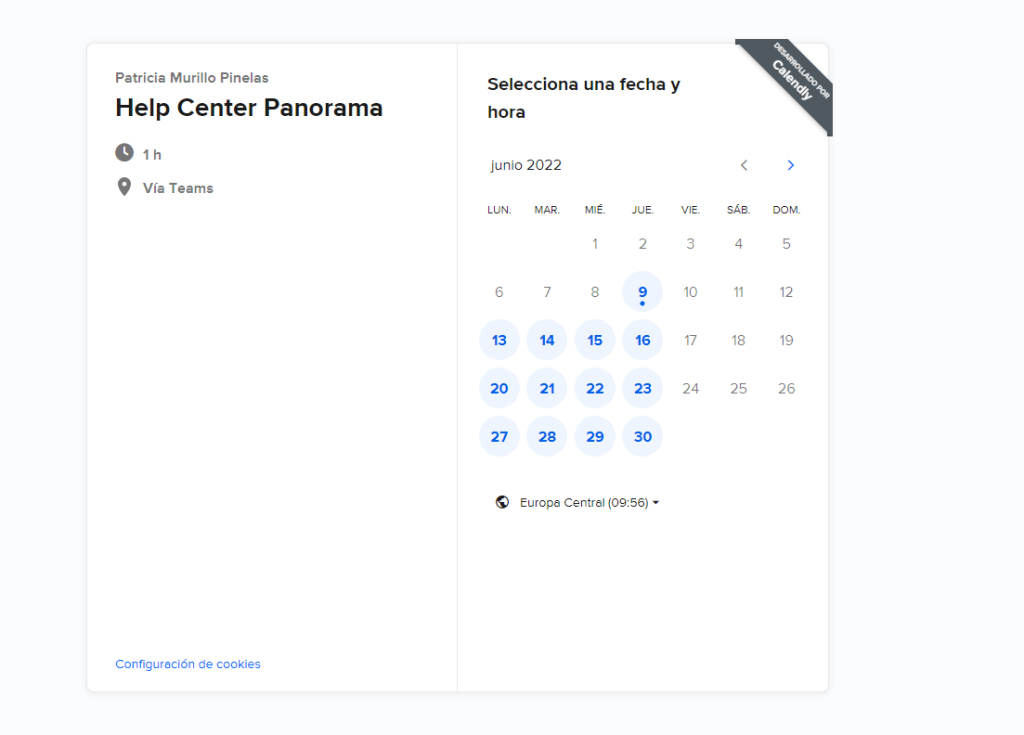
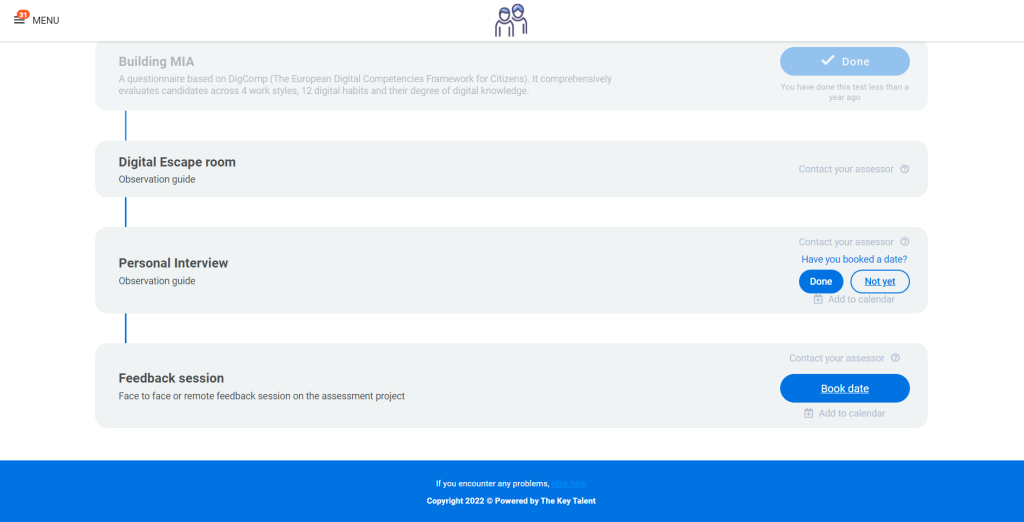
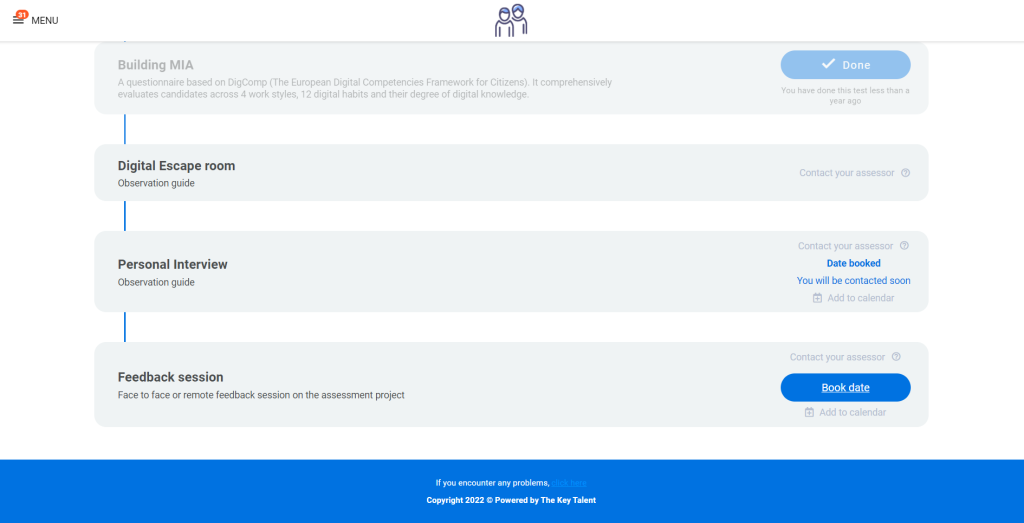
Cuando un participante ha reservado cita a través del Calendario, se representará en la tabla con el texto «Reservado en el calendario«. El asesor puede introducir manualmente la fecha y la hora elegida por el participante, para que se refleje en la tabla y en la ficha del participante.