
La Guía de Observación es perfecta cuando se añade un ejercicio que no está integrado en Panorama o cualquier herramienta que no tenga puntuación automática. Esto incluye casos de estudio que están en formato PDF, dinámicas de grupo, role plays, etc.. También pueden utilizarse para entrevistas cuando se utilizan herramientas de videoconferencia externas.
Existen dos tipos de Guías de observación: Guía individual y Guía de dinámicas de grupo.
La configuración de ambos tipos de guías de observación es muy similar. Para ello, debes ir al panel de configuración del proyecto y hacer clic en Nueva herramienta.
En la sección Todas las herramientas generales, puedes añadir tantas guías de observación como necesites para tu proyecto.
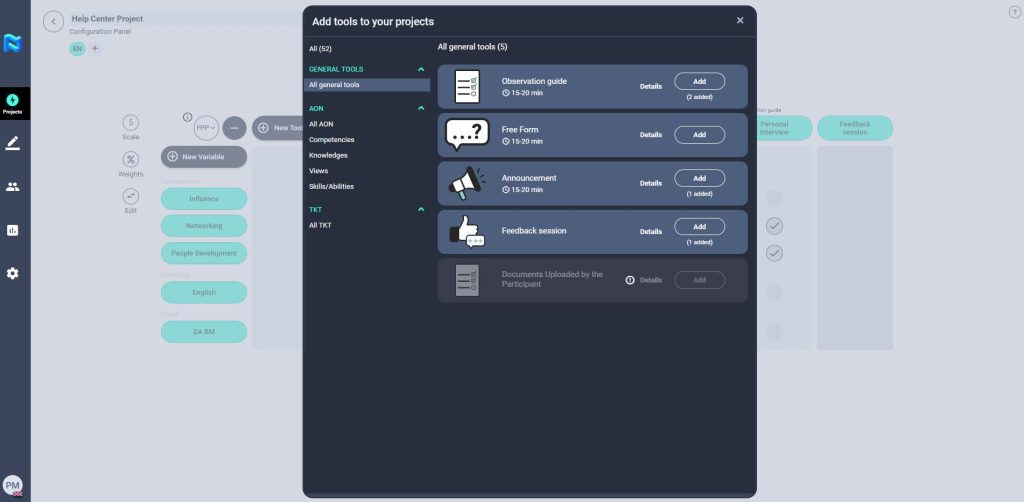
Una vez has añadido una guía de observación a tu matriz de evaluación, selecciona las variables que vas a medir con esa herramienta.
A continuación, configura la Guía de Observación. Haz clic sobre el nombre de la herramienta para acceder a las opciones de configuración.
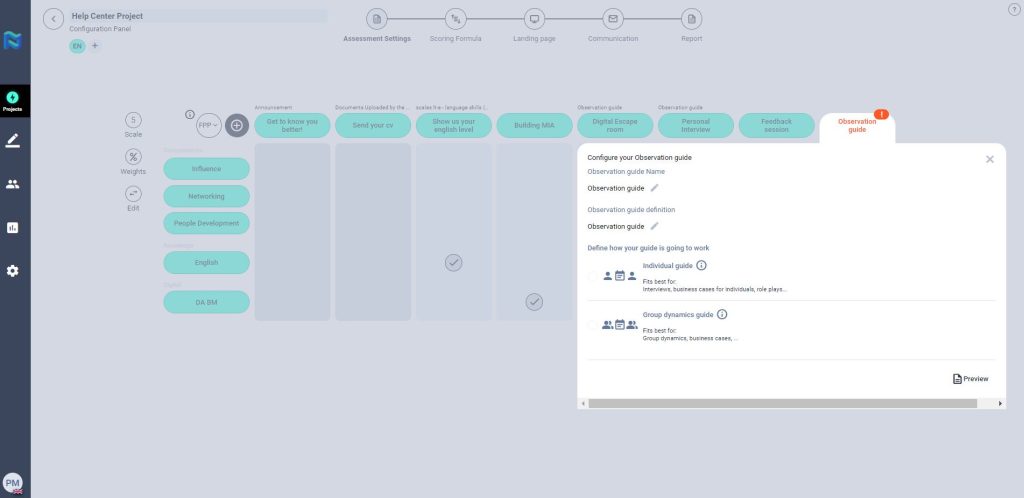
Puedes definir un nombre y descripción para la guía de observación. Este será visible para el participante a través de la landing page.
Lo siguiente será elegir el tipo de guía de observación que vas a utilizar en función del tipo de ejercicio que se vaya a realizar. Como hemos mencionado anteriormente hay 2 tipos:
- Guía individual: Se puede utilizar en entrevistas personales, business cases individuales o role play.
- Guía de dinámicas de grupo: Se puede utilizar, por ejemplo, para role play en grupo o dinámicas de grupo
Para continuar con la configuración para ambos casos de guía de observación, deberás definir:
Contenido de la sesión: Aquí se define, “qué se va a medir”, es decir las variables que se evaluarán a través de esta herramienta. Puedes añadir preguntas y comportamientos que ayudarán al asesor a evaluar. Además, puedes hacer que esta fase sea visible o no para el participante.
También tienes la posibilidad de añadir preguntas abiertas.
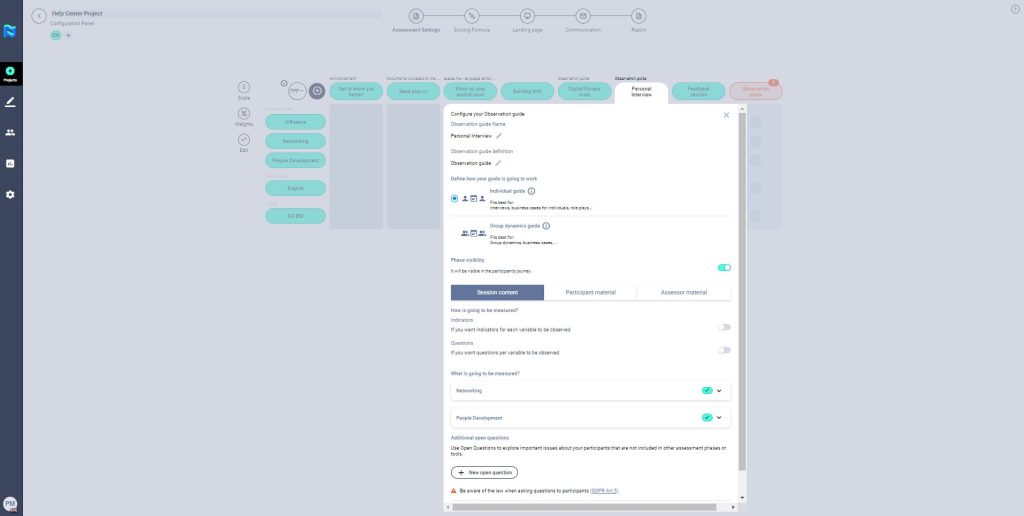
Si quieres añadir indicadores y preguntas para medir las variables seleccionadas, tendrás que continuar con la configuración de la siguiente manera:
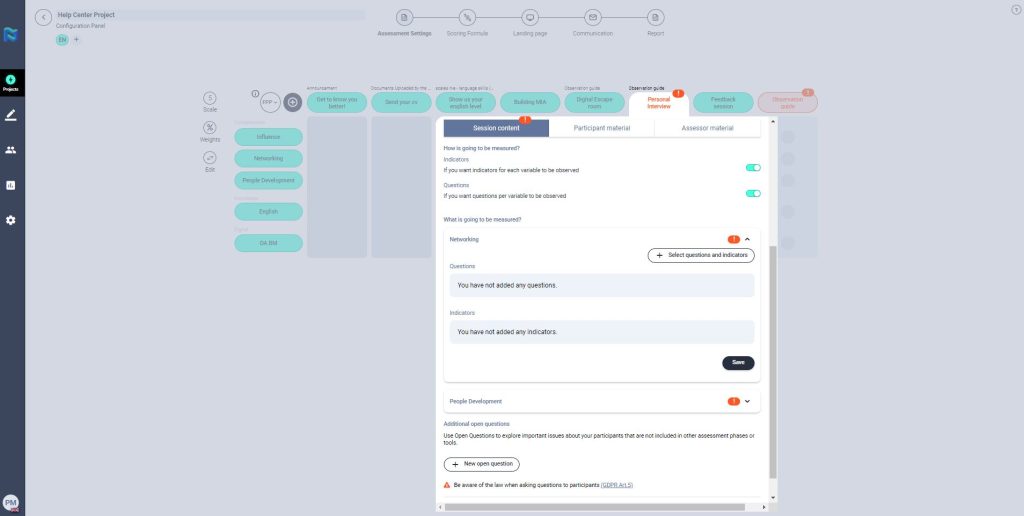
Una vez que active las opciones de indicadores y preguntas, verá que las variables que va a medir a través de la guía de observación se han marcado con un signo de exclamación naranja. Haz clic en cada una de las variables para añadir las preguntas y los comportamientos.
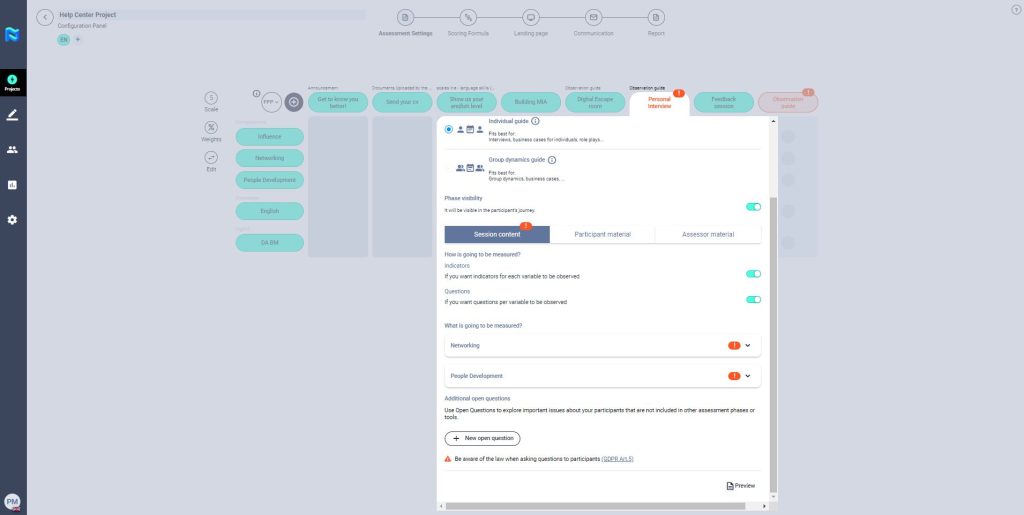
A continuación, haz clic en«+» Seleccionar preguntas e indicadores y elige los que desees utilizar para evaluar la variable.
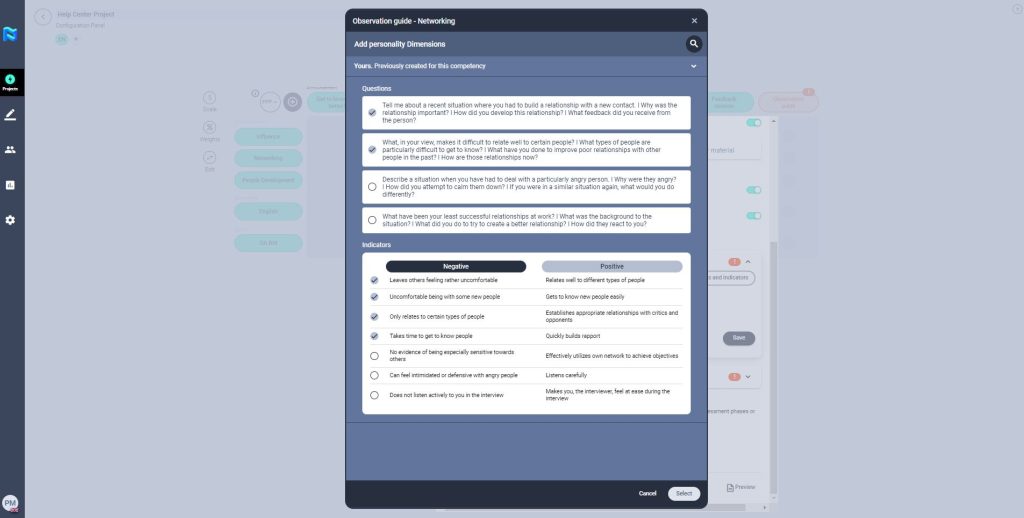
Por último, haz clic en «guardar».
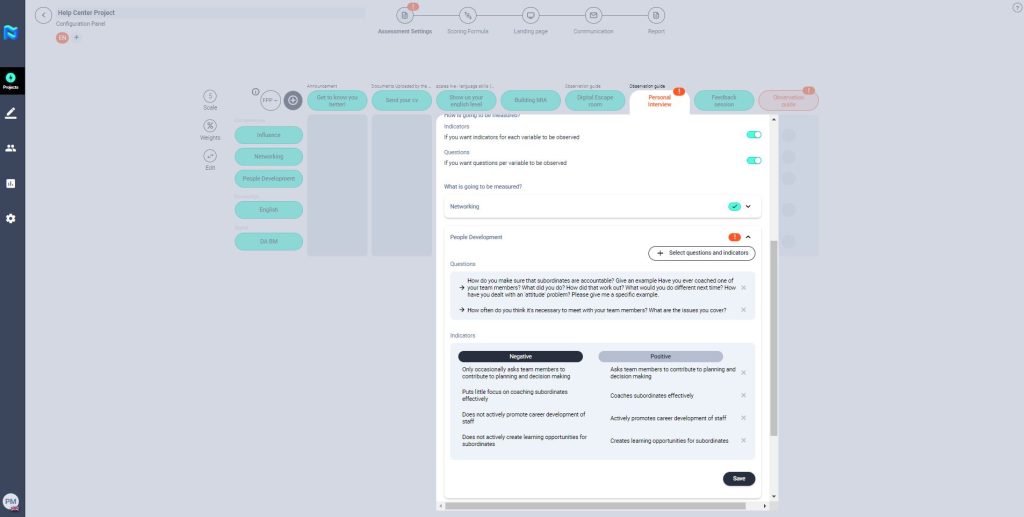
Verás que las variables se chequean con una marca verde, lo que significa que has añadido las preguntas y los indicadores correctamente.
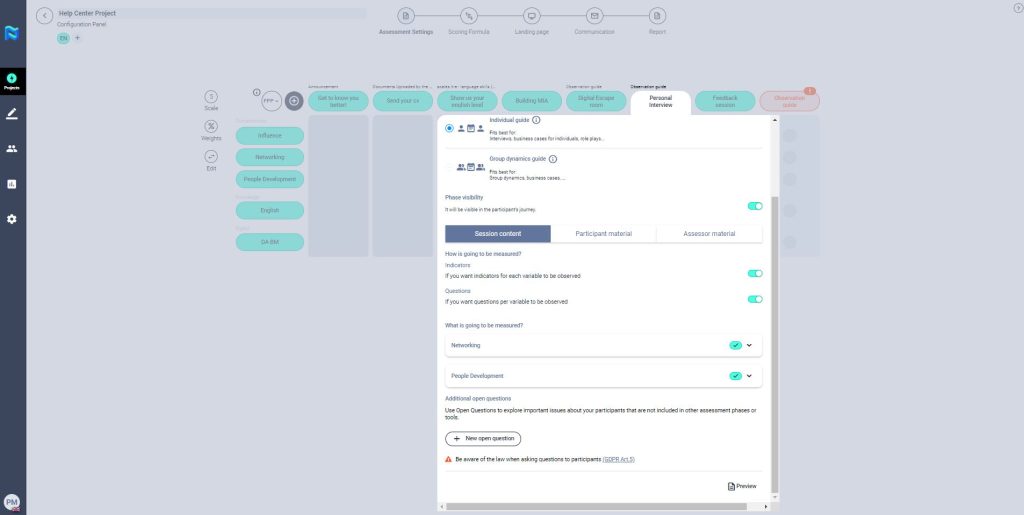
Tenga en cuenta que si no has configurado previamente en el panel de administración las variables que vas a utilizar para esta herramienta, no podrás continuar con la configuración de la guía de observación y te aparecerá el siguiente mensaje.
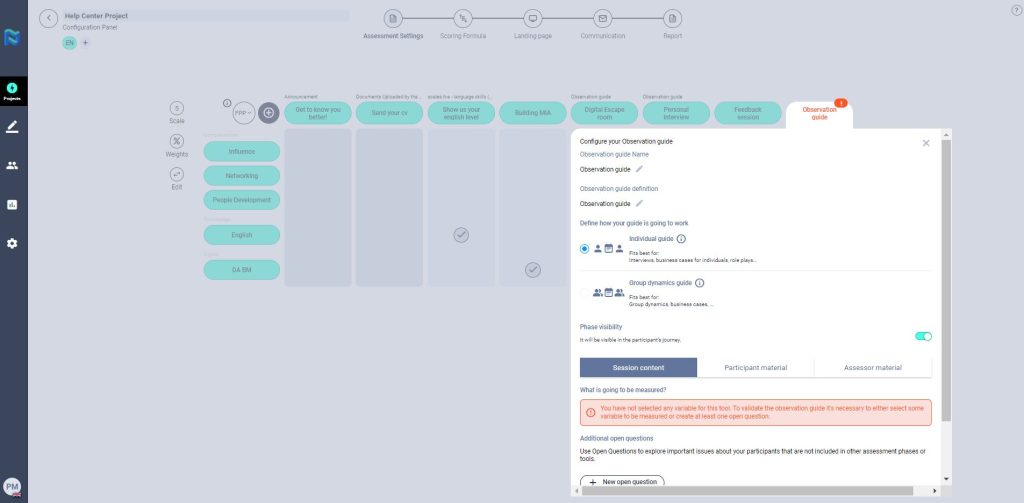
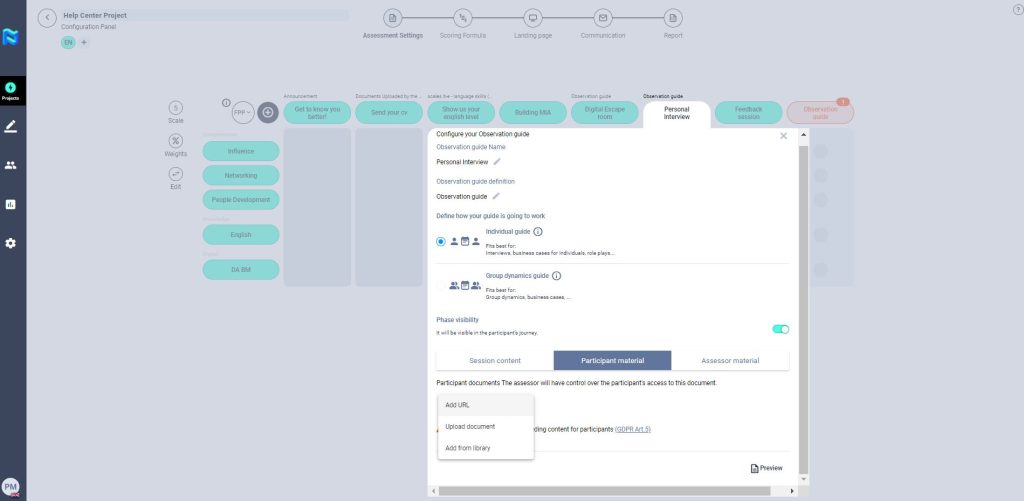
Material para el participante: El asesor tendrá control sobre el acceso del participante a estos documentos.
Puedes añadir documentos a través de una URL, subir un documento que tengas guardado en tu equipo o desde la librería del cliente. Cuando eliges la opción de la librería, aparecerá una ventana emergente donde puedes elegir de la lista la dinámica que necesites.
Nota: Para añadir documentos desde la librería, es necesario que la dinámica haya sido subida a esta librería previamente. Para ello, tendrás que solicitarlo al equipo de operaciones de The Key Talent. Recuerda, que aquí solo pueden utilizarse dinámicas que no ofrecen una puntuación automática.
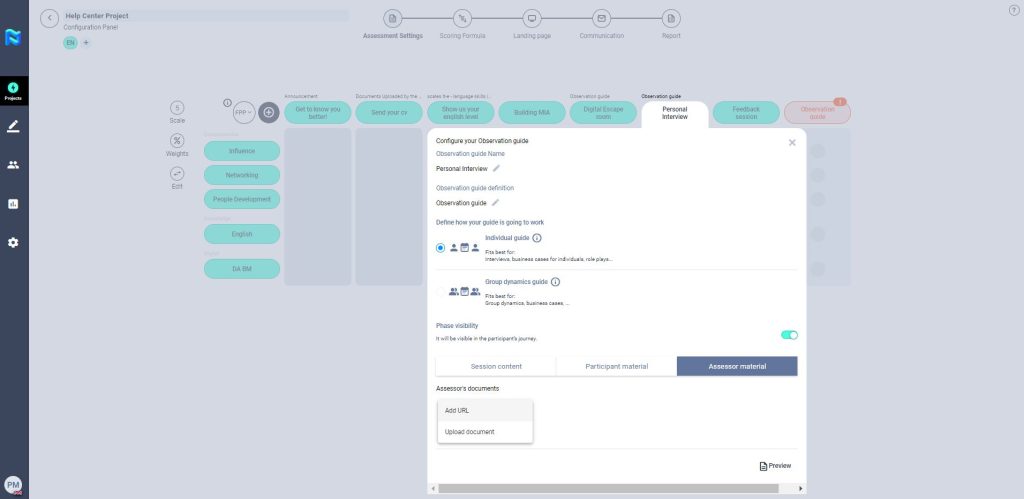
Material para el asesor: Podrás añadir documentos a través de una URL o subir un documento desde tu equipo. Este documento puede incluir un enlace/PDF para la dinámica del participante y la documentación técnica para la dinámica por ejemplo.
Una vez configurada la guía de observación puedes pre visualizarla para comprobar que todo está correctamente cargado.

